


Aprenda a adicionar produtos baixáveis no Woocommerce e entenda como chegará para seu cliente após a compra.
O Woocommerce é uma plataforma open source com diversas funcionalidades. Felizmente, ele já vem com a opção de inserir um produto baixável, ou seja, disponibilizar seu produto digital ao seu cliente via download na própria loja.
Criamos um passo-a-passso para ajudar você e sua equipe a disponibilizar esse tipo de produto em suja loja.
Vamos lá:
-
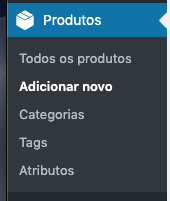
Produtos > Adicionar Novo
-
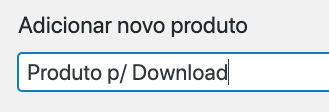
Insira o Nome do Produto

-
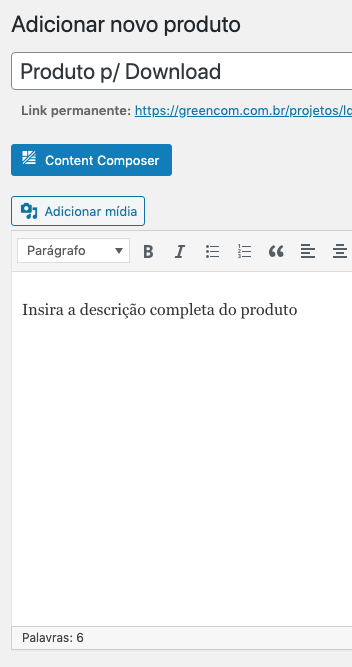
Insira a Descrição Completa do Produto
-
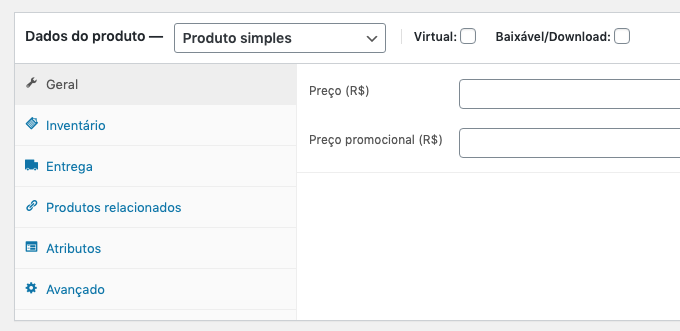
Em “Dados do Produto”, selecione a opção Baixável
-
Preencha os dados do produto:
Preço
Preço promocional (de:R$20 por R$15 – o 15 seria o preço promocional)
Limite de Download – quantidade de vezes que o arquivo pode ser baixado pelo comprador.
Validade do Download – limite caso o comprador tenha um limite para fazer o download do arquivo.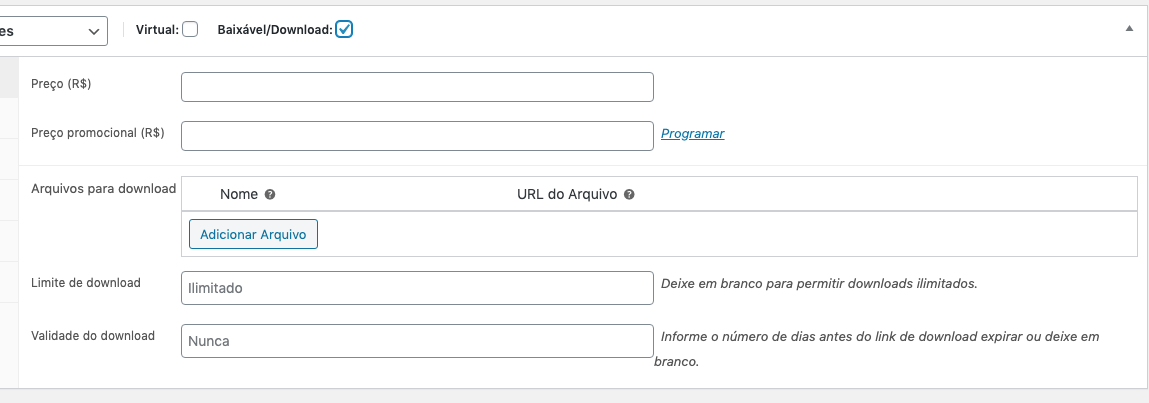
-
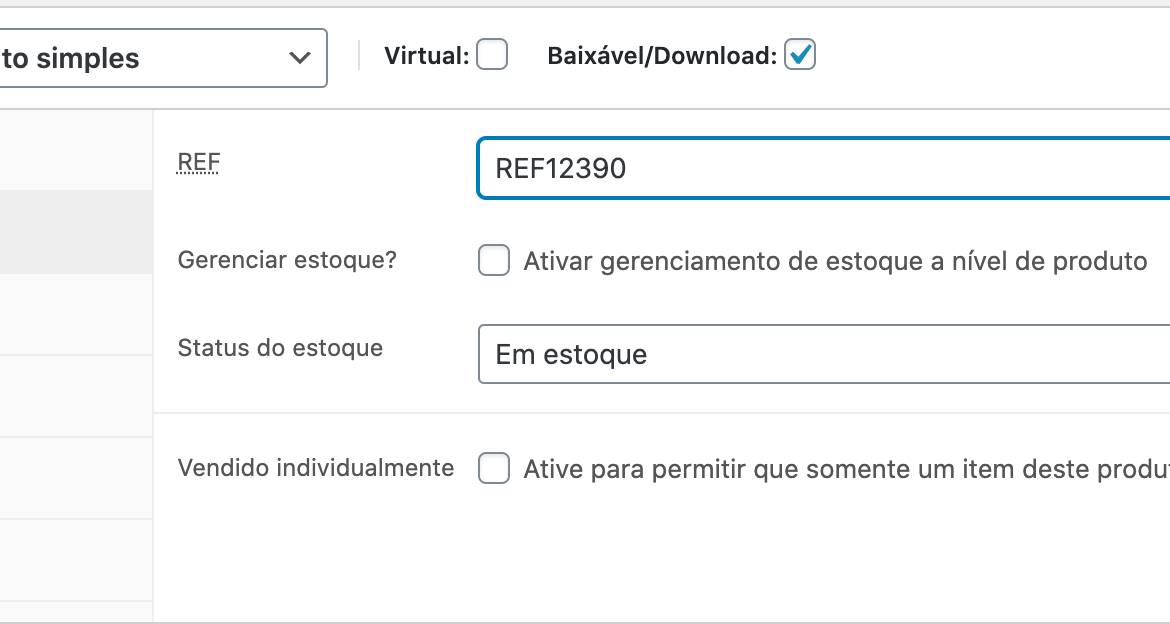
Inventário
Clique na aba “Inventário” e adicione o REF (SKU) – código de identificação do produto.
-
Adicionar o arquivo que será baixado
Clique em “Adicionar Arquivo
Informe o nome do arquivo (que aparecerá para o seu cliente)
Caso o arquivo esteja em um link externo, copie e cole o endereço dele em URL do arquivo.
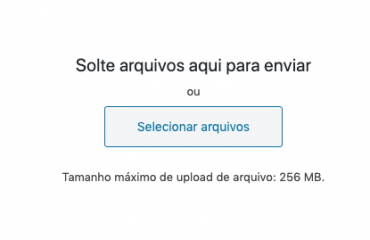
Para adicionar o arquivo ao seu site, clique em Escolher Arquivo
-
Escolher Arquivo > Biblioteca de Mídia (caso o seu arquivo já esteja na biblioteca do seu site)

-
Escolher Arquivo > Enviar Arquivos (caso deseje adicionar o arquivo do seu computador)

-
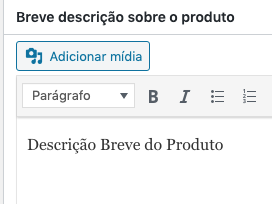
Insira a descrição breve do produto
-
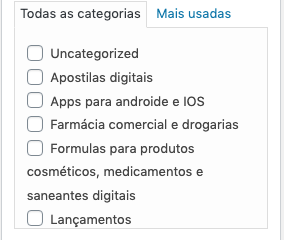
Selecione a(s) Categoria(s) do produto
-
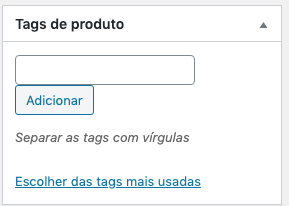
Adicione Tags
tags são como palavras-chave
-
Adicione a foto principal

-
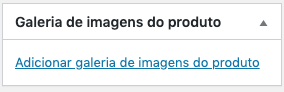
Adicione as demais fotos do produto
-
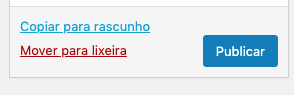
Publique seu Produto Baixável
Quando seu cliente comprar seu produto, ele será enviado por email para download e também aparecerá na página de confirmação de compra.
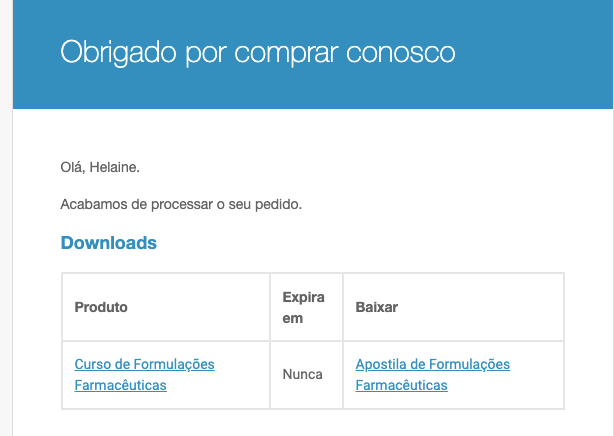
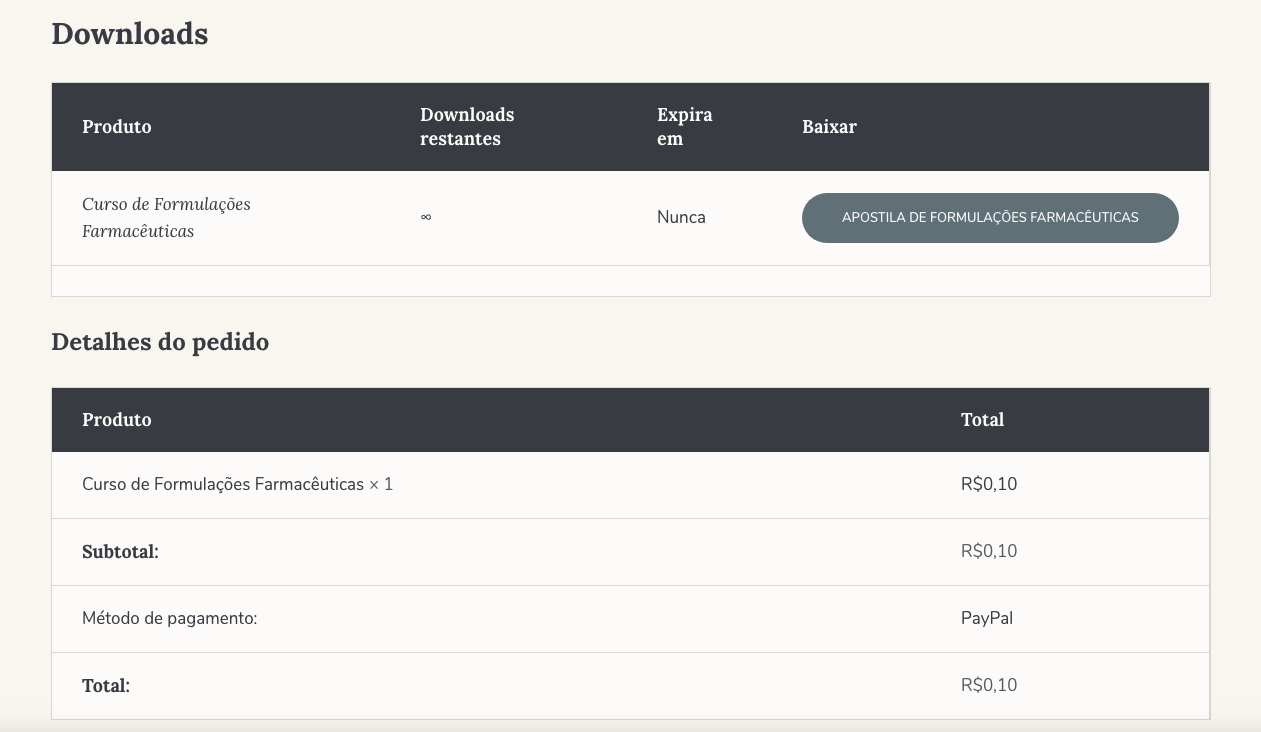
Checkout da Loja
Leia Também:
-
10 motivos para você escolher o Woocommerce para sua Loja Virtual
-
Conheça o Woocommerce
-
Como Criar Categorias no Woocommerce
Woocommerce - Como Criar Categorias | Green Comunicaçãomarço 26, 2020
[…] Como Criar Categorias no Woocommerce […]